
En CPPS, entendemos la frustración de enviar un trabajo de impresión sólo para recibir mensajes de error o solicitudes de corrección de archivos. Nuestro objetivo es ofrecerle la mejor experiencia de impresión posible, por lo que realizamos revisiones exhaustivas de los archivos.
Para ayudarle a navegar por el proceso de preimpresión y evitar posibles contratiempos, hemos recopilado una lista ampliada de los problemas más comunes. juego de cartas imprimir y cómo resolverlos. Echemos un vistazo juntos.
8 problemas comunes con los archivos de impresión de tarjetas de juego
1. Sangrado y zona segura
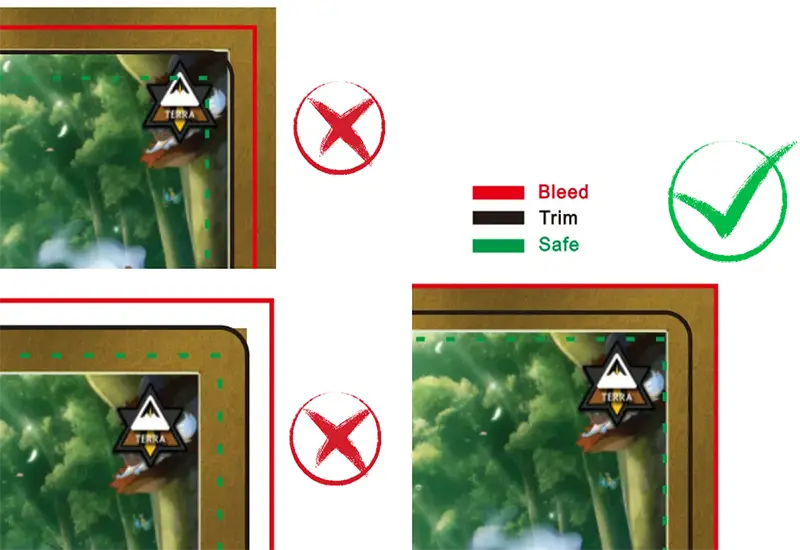
Seguridad adecuada y zona de sangrado son cruciales para una impresión limpia de borde a borde y para evitar que se corten elementos importantes. De lo contrario, podrían cortarse contenidos importantes o quedar bordes blancos debido a la desviación del corte.
Requisitos:
- Área de sangrado: Extienda los elementos de fondo 3 mm más allá del borde de recorte.
- Zona segura: Mantenga el contenido importante (como texto, logotipo, carácter) a una distancia mínima de 3 mm del borde del embellecedor.
Por ejemplo:
Como se muestra en la imagen inferior, los dos de la izquierda muestran disposiciones incorrectas: el logotipo superior no está dentro de la línea de seguridad, sino en el mismo borde de la línea de corte, lo que puede provocar fácilmente que se corte esa parte; el fondo inferior no se extiende hasta la línea de sangrado, lo que puede dejar bordes blancos tras el corte.
El planteamiento correcto es el de la derecha: suponiendo que el tamaño final de la tarjeta de juego sea de 63 x 88 mm, amplíe el fondo del diseño a 69 x 94 mm y mantenga el texto importante, logotipos, elementos gráficos, etc., dentro de los 57 x 82 mm.
2. Resolución de imagen
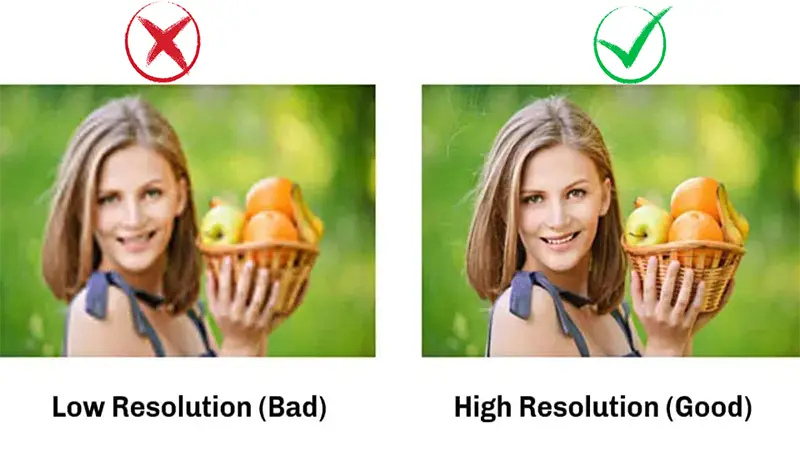
Mantener alta resolución de imagen es crucial para garantizar impresiones claras y nítidas. Las imágenes de baja resolución pueden dar lugar a pixelado y borrosidad, lo que merma considerablemente la calidad general del producto impreso.
Directrices:
Resolución mínima: 300 DPI a escala 100%.
Por ejemplo:
Vea la imagen de abajo: la de la izquierda tiene 72 PPP, que es la resolución típica de la web. Sin embargo, cuando se imprime, esta imagen puede aparecer pixelada y borrosa, con una pérdida significativa de detalle y claridad.
La imagen de la derecha tiene una resolución aceptable de 300 PPP. Esta resolución garantiza que la imagen sea nítida y clara, conservando los detalles finos. Te recomendamos que no utilices imágenes web directamente en tus diseños; en su lugar, recrea los elementos y luego genera las imágenes.
3. Cambios de color
Las discrepancias de color entre la pantalla y la impresión son un problema común, especialmente al convertir de RGB a Modos de color CMYK. Ciertos colores son más propensos a cambios notables:
Azules:
- Problema común: Apariencia púrpura por exceso de Magenta.
- Solución: Mantener el contenido de Cian aproximadamente 30% más alto que el de Magenta.
- Ejemplo: C=90, M=63, Y=0, K=0 para un azul vibrante.
Grises:
- Problema común: Tonalidades de color no deseadas (por ejemplo, azuladas, rosáceas).
- Solución: Utilice el negro (K) como color dominante en la composición CMYK.
- Ejemplo: C=0, M=0, Y=0, K=50 para un gris medio neutro.
Negros:
- Negro intenso (recomendado): C=60, M=40, Y=40, K=100.
- Negro por defecto (aceptable pero no óptimo): C=75, M=68, Y=67, K=90.
- 100% Negro (no recomendado): C=0, M=0, Y=0, K=100.
Para minimizar las discrepancias, comience su diseño en modo CMYK siempre que sea posible. Así podrá ver desde el principio cómo aparecerán los colores al imprimirlos.
Además, dado que las discrepancias de color en la impresión no pueden 100% evitarse por completo, si sus requisitos de precisión del color son muy elevados, le recomendamos que adquiera una prueba en papel antes de la producción. Esto le permitirá revisar y realizar ajustes antes de la tirada final.
4. Formato de archivo y compatibilidad
Utilizar un formato de archivo incorrecto o una versión incompatible puede provocar errores de impresión o archivos rechazados.
Formatos recomendados:
- PDF (preferido): Utilice PDF/X-1a:2001 para una mejor compatibilidad.
- AI o EPS: Asegúrese de que todas las imágenes enlazadas están incrustadas.
Para evitar problemas de sustitución de fuentes o de falta de imágenes, incruste siempre todas las fuentes e imágenes en sus archivos. Alternativamente, perfile todo el texto antes de enviarlo. Si no disponemos del tipo de letra exacto utilizado en su diseño, es posible que lo sustituyamos por otro diferente, alterando el aspecto de su diseño.
Una vez más, no se puede enfatizar lo suficiente, por favor, convierta todos los colores a CMYK para asegurarse de que se imprimen con precisión. Asegúrese de que todas las imágenes tengan la resolución adecuada (al menos 300 ppp) para evitar pixelado y borrosidad.
5. Texto pequeño
La legibilidad es crucial en el diseño impreso. Un texto que parece claro en pantalla puede resultar difícil de leer cuando se imprime, sobre todo en tamaños pequeños.
Recomendaciones para el tamaño del texto:
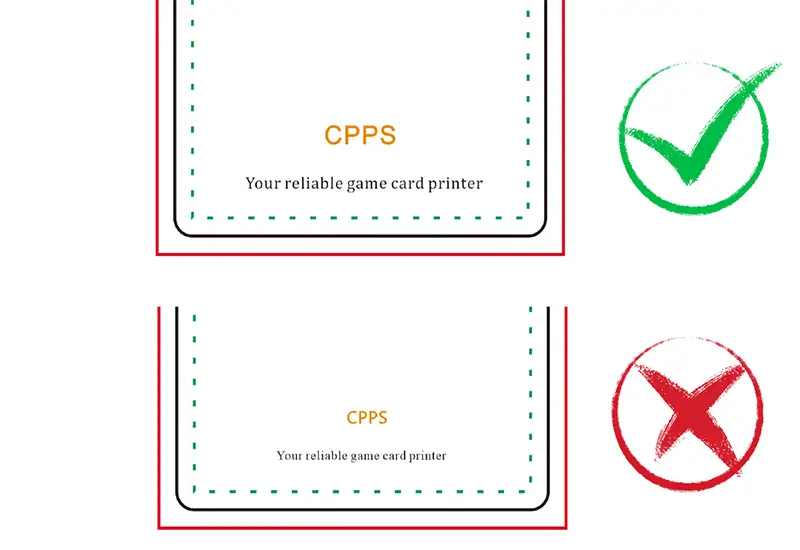
- Cuerpo del texto: Mínimo 7-8pt para fuentes serif y sans-serif.
- Fuentes manuscritas o decorativas: Mínimo 10-12pt.
- Información de contacto: Al menos 8 pt para garantizar la legibilidad.
- Cláusulas de exención de responsabilidad y letra pequeña: 5-6pt mínimo para fuentes estándar.
Ejemplos:
Como se muestra en la imagen, para una tarjeta de juego con un tamaño de 63 x 88 mm, es aceptable utilizar 8pt Cambria para el cuerpo del texto y 12pt Arial para el título. Sin embargo, si se utiliza Times New Roman de 6 pt para el cuerpo del texto y Ebrima de 8 pt para el título, la impresión puede resultar borrosa y pegajosa debido a las líneas finas.
6. Máscaras de archivo
Las máscaras de archivo son uno de los problemas más frecuentes que encontramos en los acabados especiales. Estos archivos desempeñan un papel crucial en procesos de impresión especializados como la estampación o el lacado UV localizado. Para garantizar una ejecución correcta, las máscaras deben cumplir unos requisitos específicos:
Requisitos:
- Modo de color: Sólo CMYK.
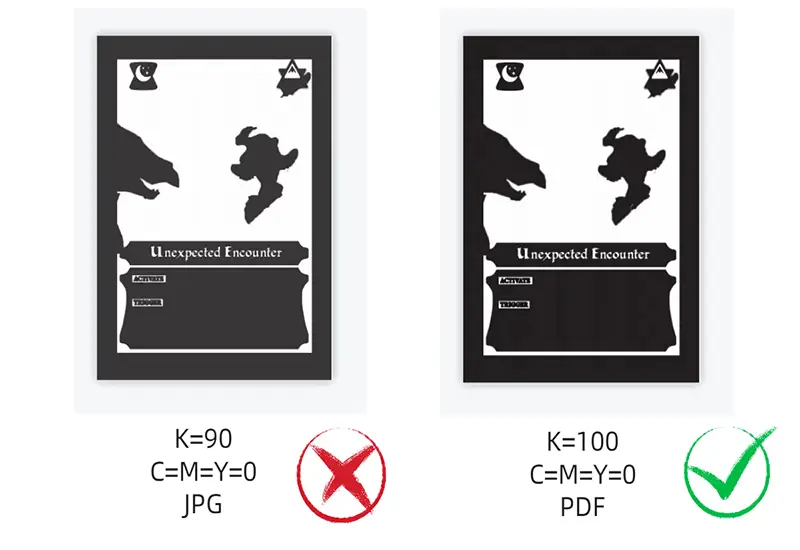
- Contenido de color: 100% negro (K=100, C=M=Y=0).
- Formato de archivo: Sólo vectores (por ejemplo, AI, EPS, PDF).
La prensa utiliza el valor de negro puro para determinar dónde aplicar la lámina o el punto UV. Si su máscara contiene cualquier otro valor de color o no es 100% negro, el sistema no lo interpretará correctamente, lo que dará lugar a efectos especiales desalineados o incompletos.
Por ejemplo:
La imagen de la izquierda muestra una máscara incorrecta: Un archivo de imagen rasterizada (como JPG o PNG) o un archivo con áreas grises (K<100). La máscara correcta debe ser un archivo vectorial con áreas de color negro sólido (K=100) donde se debe aplicar la lámina.
7. Ajustes de sobreimpresión
Una configuración incorrecta de la sobreimpresión puede provocar una mezcla de colores no deseada o la desaparición de elementos en la impresión.
Directrices:
- Por lo general, el texto negro debe ajustarse a sobreimpresión.
- Por lo general, los elementos de color deben tener la sobreimpresión desactivada.
Utiliza la función de vista previa de sobreimpresión del software de diseño para comprobar cómo afectarán los ajustes de sobreimpresión a la impresión final. Esto puede ayudarte a detectar posibles problemas antes de enviar el archivo a imprimir.
Evite utilizar la sobreimpresión en elementos de color claro, ya que puede causar cambios de color inesperados cuando se imprime sobre fondos más oscuros. Por ejemplo, si se sobreimprime texto blanco sobre un fondo oscuro, el texto desaparecerá.
Además, tenga cuidado al utilizar tintas planas con la configuración de sobreimpresión. Asegúrese de que el comportamiento de la sobreimpresión es el deseado, ya que las tintas planas pueden interactuar de forma diferente a los colores CMYK.
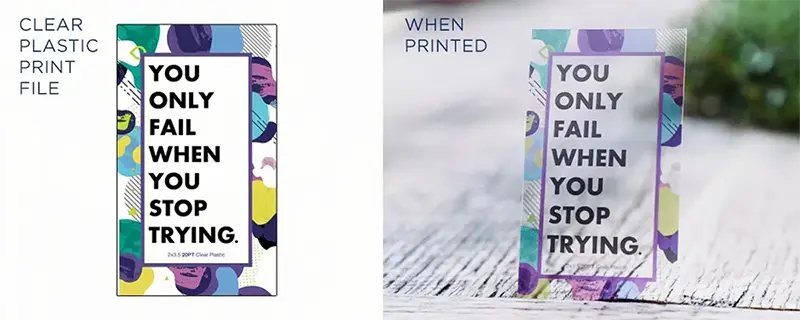
8. Transparencias de plástico
Si utiliza tarjetas de plástico blanco transparente o esmerilado, en lugar de papel, se enfrentará a retos únicos:
- Texto: Utilice fuentes más grandes, más llamativas y más brillantes de lo habitual.
- Efectos tramados: Aplicar más oscuro de lo previsto para compensar la transparencia.
- Archivo de tinta blanca: Prepare archivos de tinta blanca como base para que los colores de impresión CMYK sean más vivos.
Por ejemplo:
- Diseño estándar: texto negro de 10 puntos sobre papel blanco
- Diseño de stock transparente: texto blanco en negrita de 14 pt sobre un elemento de fondo oscuro.
Problema con el archivo de impresión de la tarjeta de juego Conclusión
Estos son 8 problemas con los archivos que nos encontramos a menudo cuando trabajamos con clientes para imprimir tarjetas de juego. Recuerde que nuestro equipo está aquí para ayudarle a superar estos requisitos técnicos. Si no está seguro de algún aspecto de su diseño o tiene dificultades para corregir errores, nuestro experimentado equipo de diseño está a su disposición para ayudarle.
Ofrecemos servicios de revisión de archivos, maquetas para diseños de stock transparentes y asistencia personalizada para garantizar que su trabajo de impresión cumple los más altos estándares de calidad. No dude en ponerse en contacto con nosotros por correo electrónico o chat en vivo si tiene alguna pregunta o inquietud. Puede que en CPPS no seamos la imprenta de tu barrio, pero nos esforzamos por ofrecer el mismo nivel de servicio personalizado y atención al detalle.


