
Especificaciones del área de sangrado
¡Cansado de los molestos bordes blancos que roban el protagonismo a tus impresiones increíbles? ¡Ya no más! Descarga nuestra Guía GRATUITA de Especificaciones de Área de Sangrado y descubre los secretos para lograr visuales de aspecto profesional que BRILLEN.
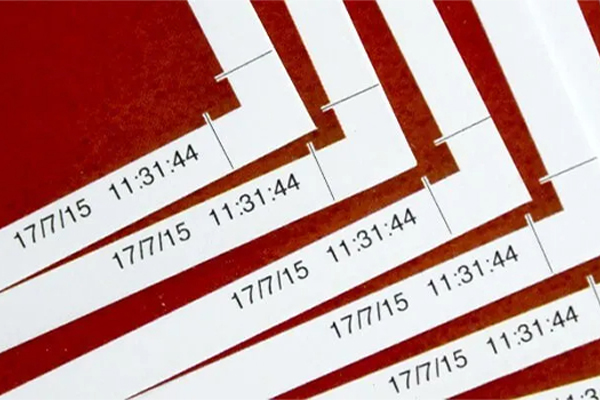
Ya sea que estés diseñando tarjetas personalizadas, folletos cautivadores o envases llamativos, asegurarte de que tu obra de arte se ajuste perfectamente a las especificaciones de corte es primordial. El sangrado y las líneas de corte vienen en tu ayuda, guiándote para preparar tu obra de arte para una experiencia de producción impecable.
Después de establecer su modo de colorA continuación explicaremos qué significa la raza y cómo aplicarla en su proceso de diseño.
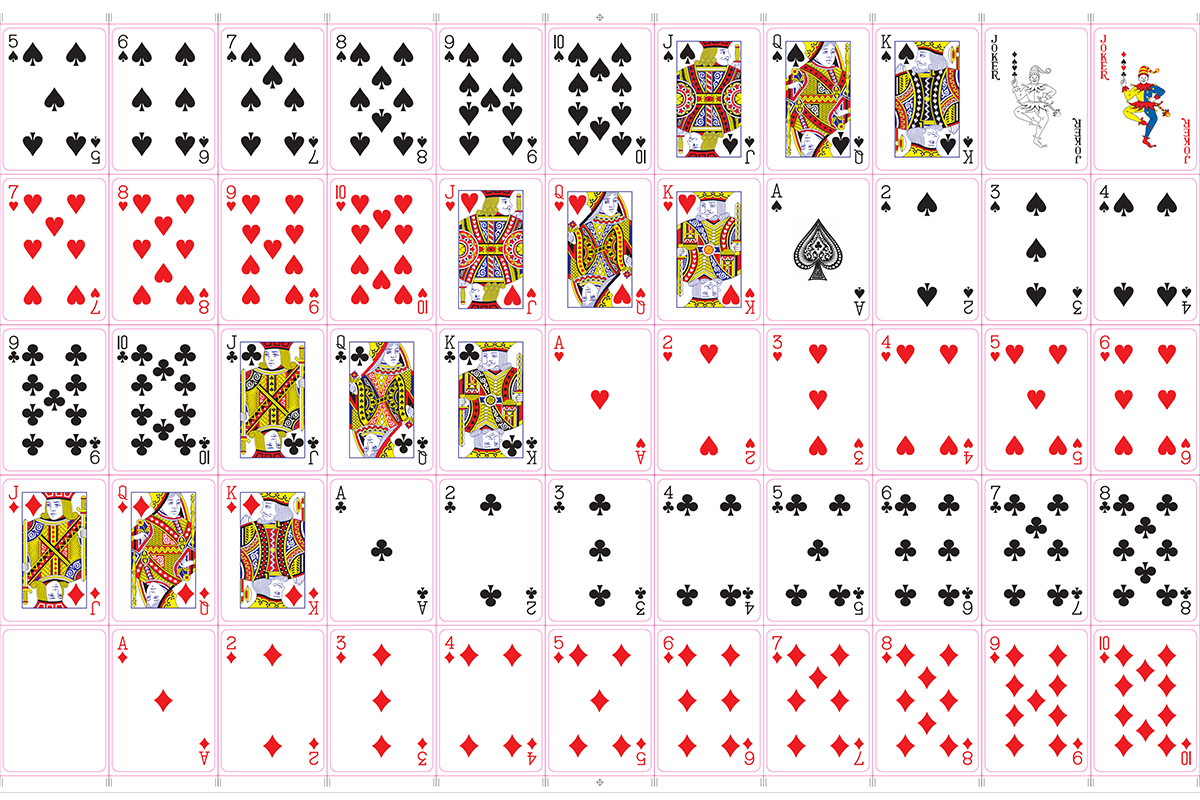
Imagina un marco de imagen; el sangrado es el lienzo adicional que envuelve la imagen, asegurando que el marco cubra perfectamente toda la imagen. El sangrado es necesario porque durante el proceso de corte, puede haber ligeras variaciones en la posición y alineación de las tarjetas, lo que puede resultar en espacios en blanco o bordes no deseados alrededor de las tarjetas. Al agregar sangrado, puedes evitar estos problemas y asegurarte de que tu obra de arte cubra toda la tarjeta.
El tamaño de sangrado estándar para las tarjetas es de 3 mm (0,125 pulgadas) en cada lado. Esto significa que su obra de arte debe ser 6 mm (0,25 pulgadas) más grande que el tamaño real de la tarjeta tanto en ancho como en alto. Por ejemplo, si el tamaño de su tarjeta es de 57 x 87 mm (2,25 x 3,43 pulgadas), el tamaño de su obra de arte debe ser de 63 x 93 mm (2,48 x 3,66 pulgadas).
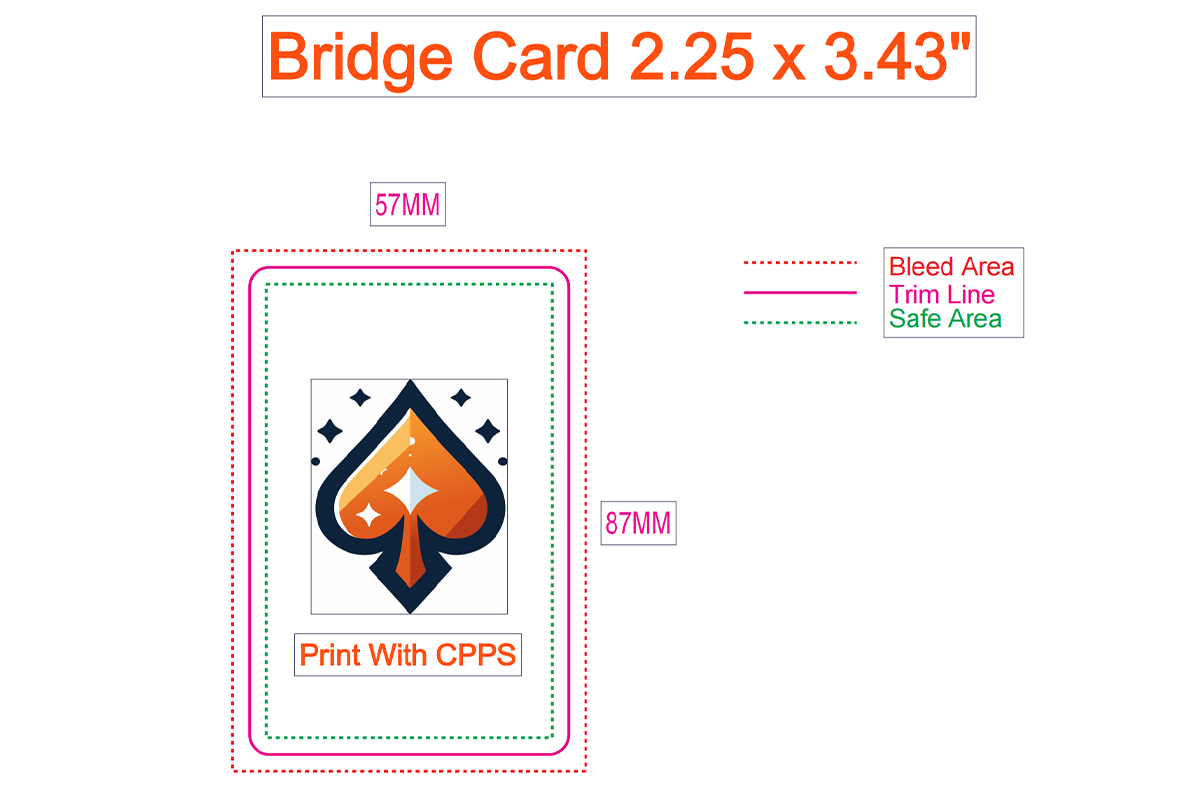
En CPPS, utilizamos tres líneas de troqueles estandarizadas para organizar todos los archivos, donde:
Zona segura (Línea de puntos verdes)
Esta área se encuentra dentro de la línea de corte pero lejos de la línea de sangrado. Es la zona ideal para colocar contenido importante como personajes o textos, asegurando que permanezcan dentro de la pieza impresa final, incluso con ligeras variaciones de corte.
Línea de recorte (Línea continua morada)
Esta línea marca el tamaño final de su pieza impresa después del recorte. Todo el contenido dentro de la línea de corte será visible en el producto final.
Área de sangrado (Línea de puntos rojos)
Esta línea se extiende más allá de la línea de corte por la cantidad de sangrado especificada (normalmente 3 mm). Todos los fondos de diseño y colores deben extenderse hasta la línea de sangrado para evitar bordes blancos no deseados.
Para simplificar su carga de trabajo, hemos preparado Plantillas de arte para su descarga. Si desea personalizar las dimensiones, puede crear sus propias líneas de troquel siguiendo las siguientes directrices.
Tanto Illustrator como Photoshop te permiten añadir fácilmente sangrado. Aquí tienes una guía rápida:
En Illustrator:
En Photoshop:
Consejos adicionales: ¡Por favor asegúrese de eliminar todas estas líneas de corte antes de enviar el archivo!
Siguiendo las líneas de troquelado que le pedimos, puede estar seguro de que su proyecto de tarjeta tendrá un aspecto profesional y se imprimirá correctamente. A continuación, profundizaremos en detalles de diseño específicos relacionados tanto con imágenes y textos. Siga leyendo para obtener más información.
Consejos:
Para las plantillas de cajas, por favor configure un área de sangrado de al menos 20 mm más allá de la línea de corte de cada componente de la caja.
Para las páginas interiores de los folletos grapados, agregue un área de sangrado adicional de 3 mm en cada lado de las páginas, similar a los archivos de tarjetas.
Para folletos encuadernados en rústica, deje un margen de 10 mm en el lomo y un margen de 5 mm en los otros tres bordes.
Cuando esté listo para enviarnos los archivos, por favor elimine cualquier guía de las plantillas, ya que estas líneas no se imprimirán con su diseño.